На профессионалах не разрешается использовать VR Template, потому что это слишком легко, поэтому создаем обычный проект Universal 3D
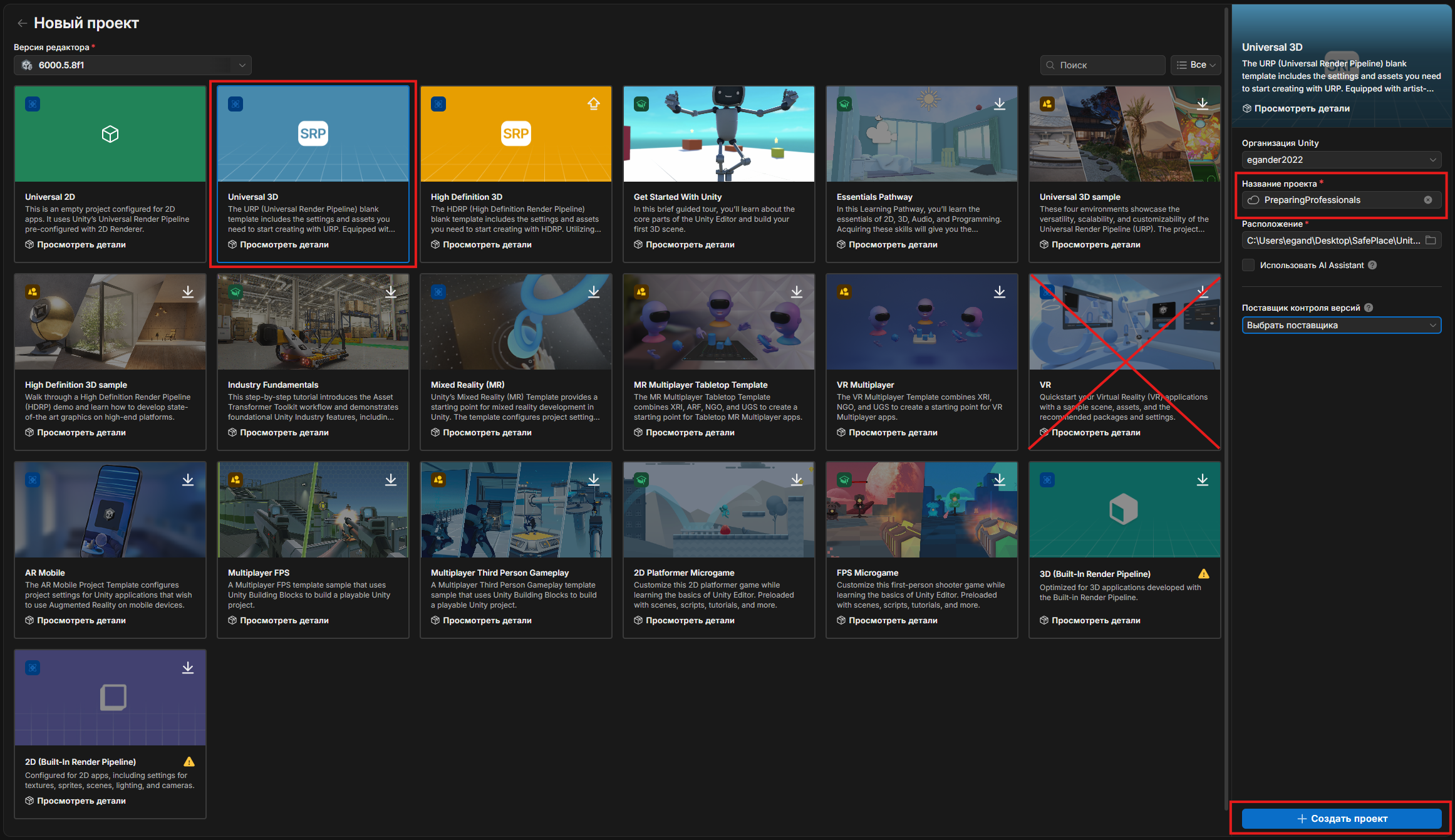
На профессионалах не разрешается использовать VR Template, потому что это слишком легко, поэтому создаем обычный проект Universal 3D
Так как не разрешается использовать Vr Template придется настраивать проект под VR вручную, это наверное самое важное, что нужно знать, иначе не получится получить практически 90% баллов в модуле B.
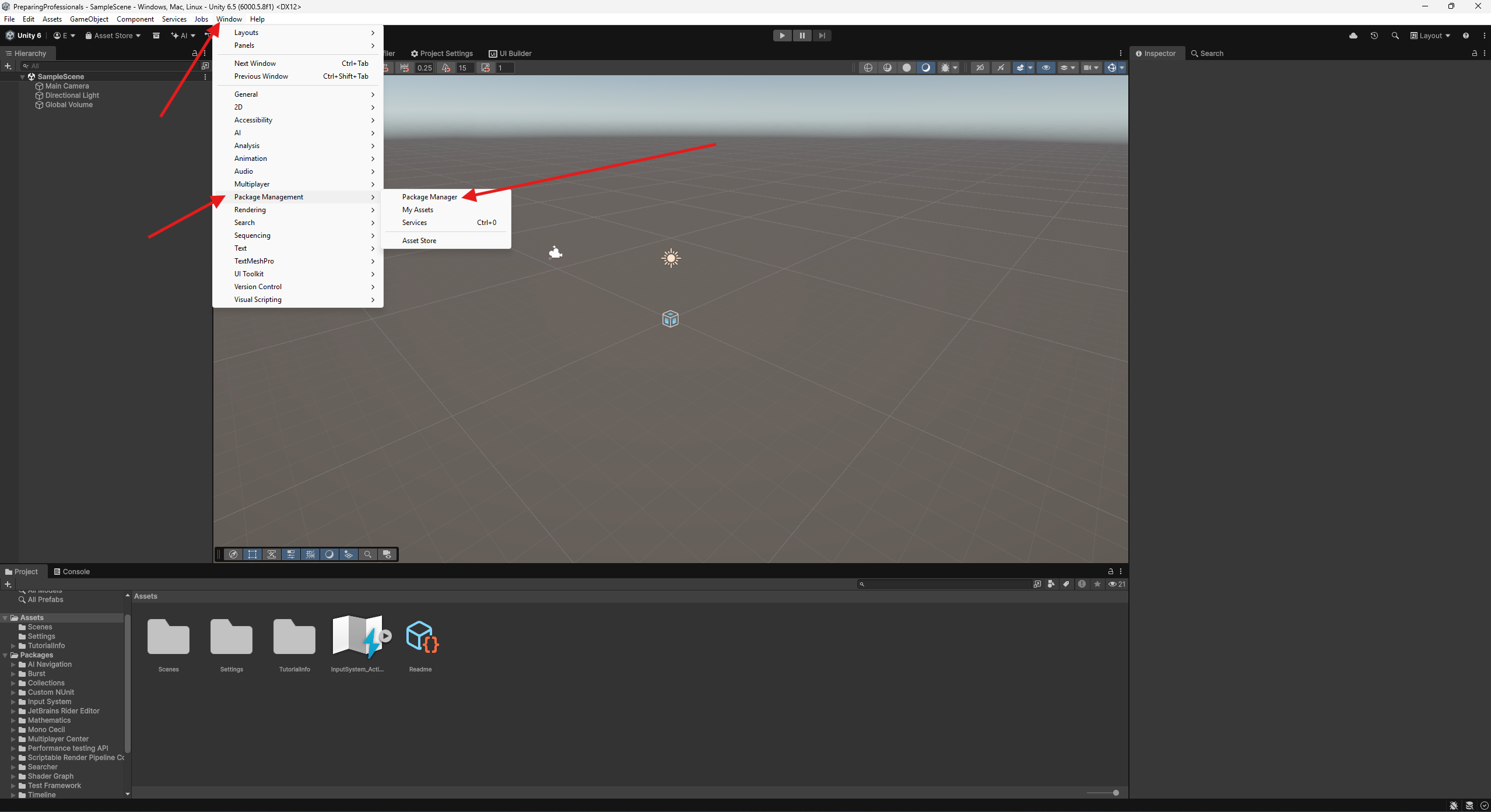
Для работы VR понадобятся следующие ассеты:
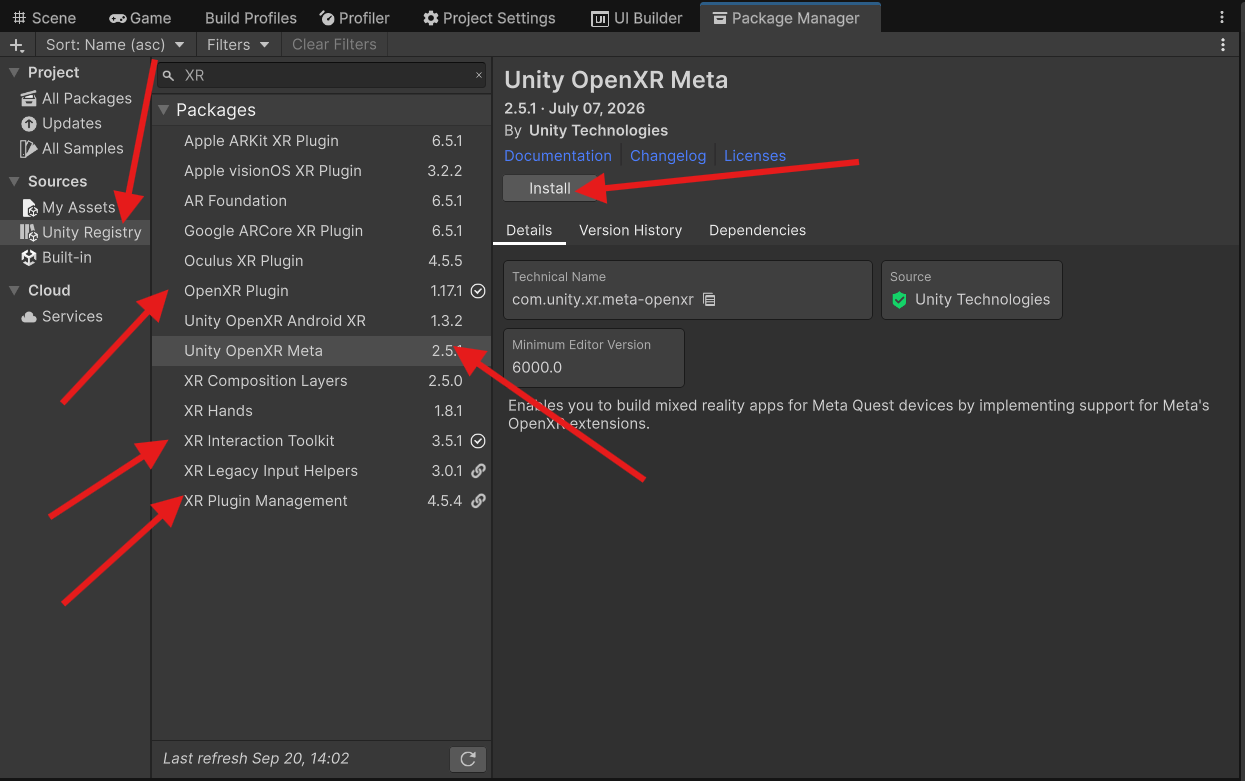
Открываем Project Settings
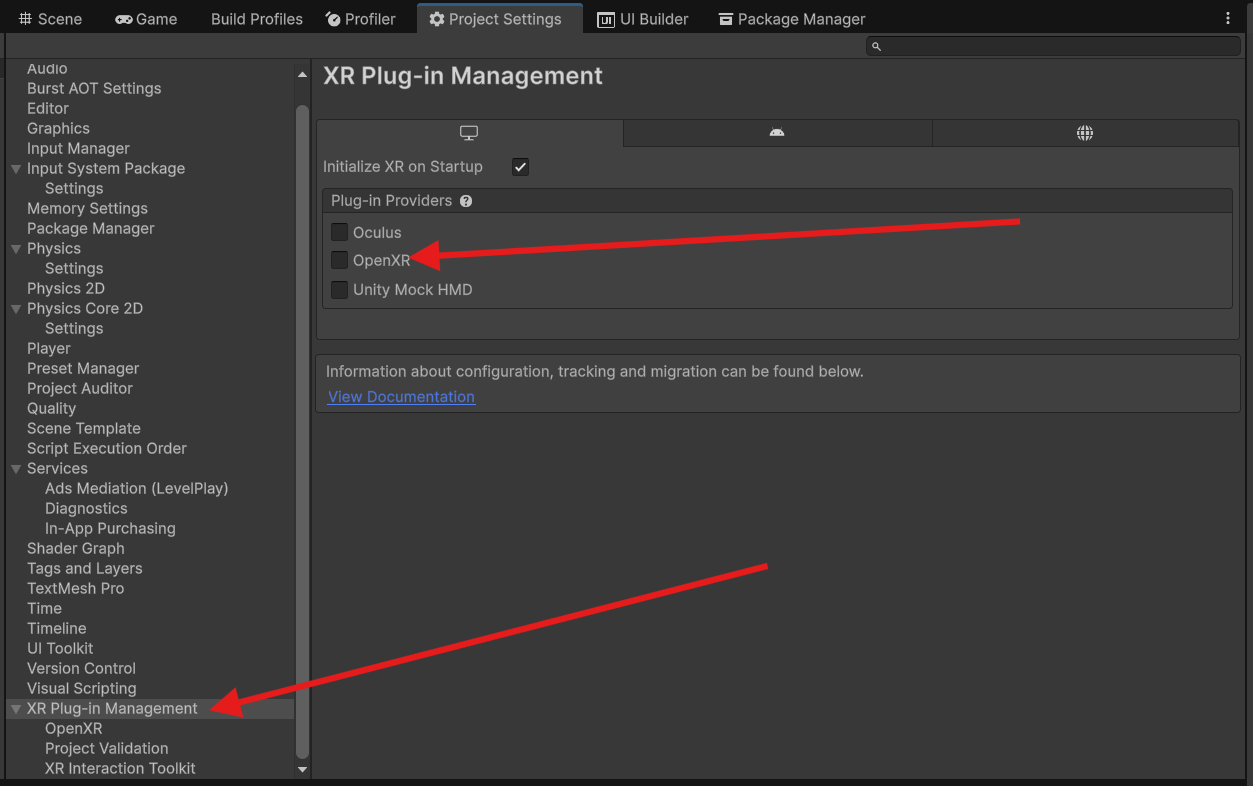
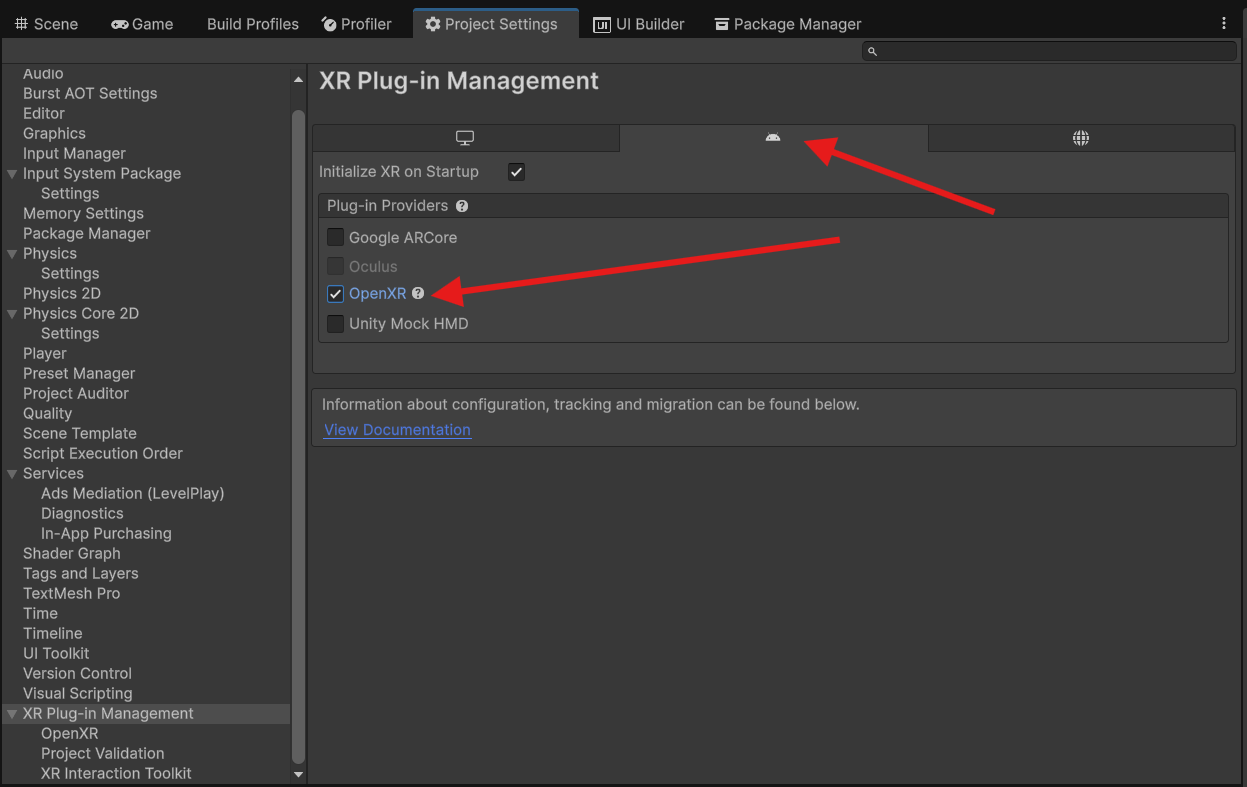
Переходим в XR Plug-in Management включаем OpenXR для Windows и для Android
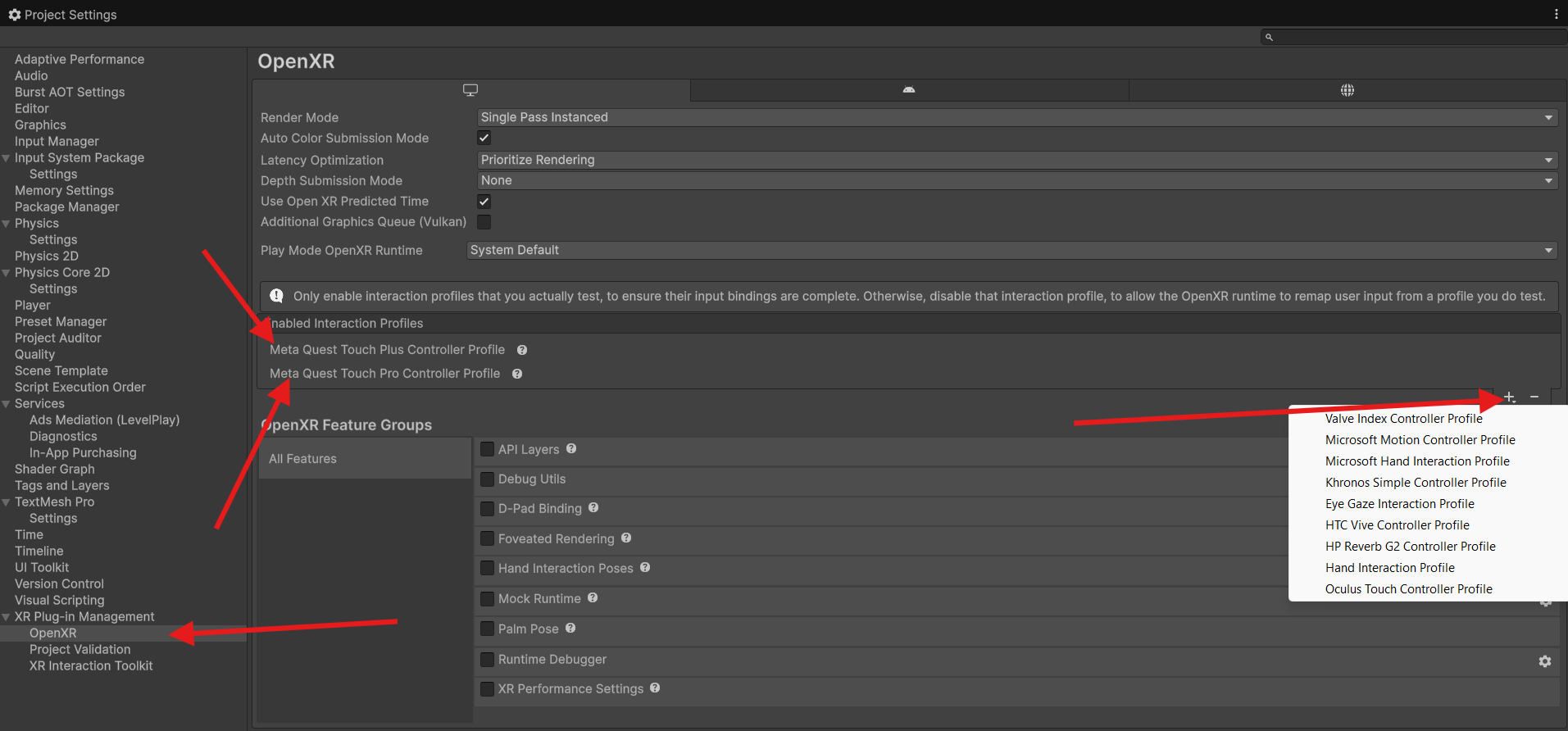
Переходим в XR Plug-in Management > OpenXR > Enable Interaction Profiles и включаем оба профайла для Meta если VR очки Quest 3 или Quest 3s и включаем профайл для Oculus если очки Quest 2
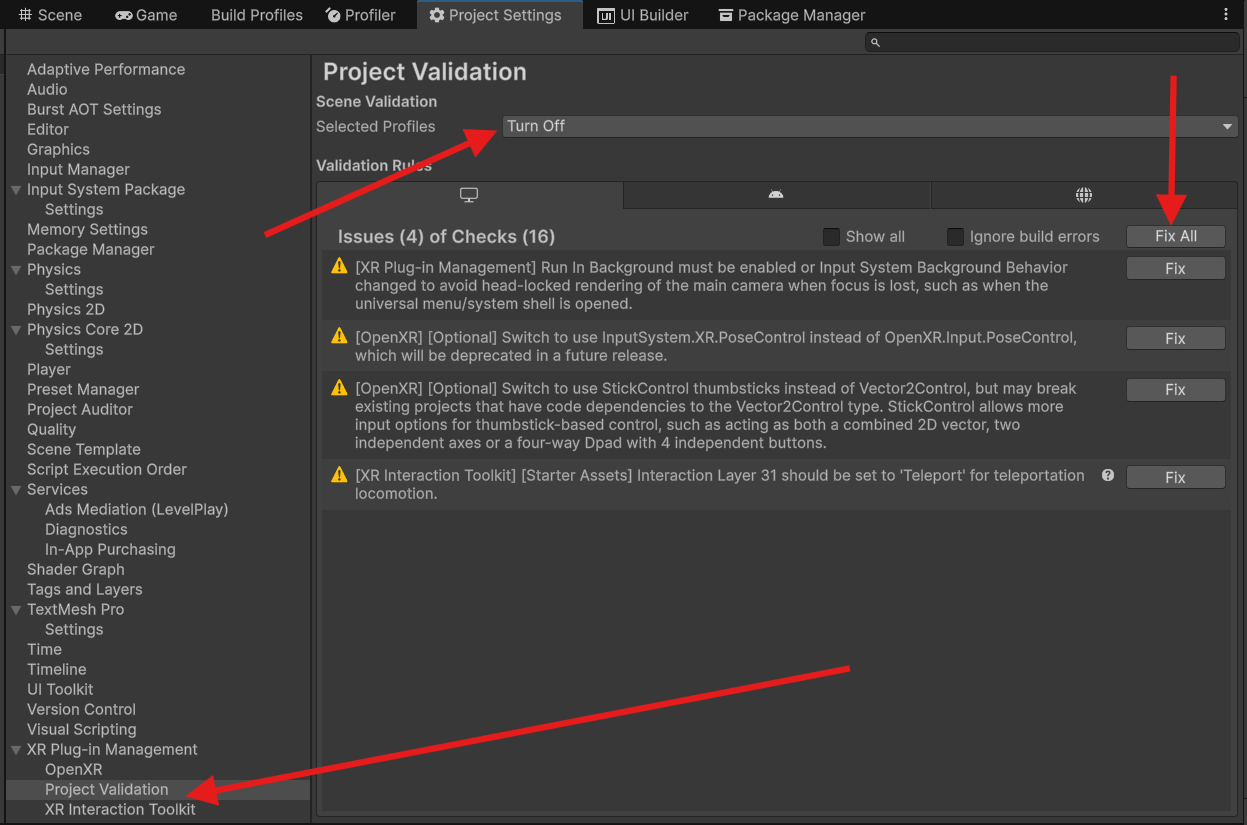
Переходим в XR Plug-in Management > Project Validation > Validation Rules и нажимаем кнопку Fix All. Также выключаем Selected Profiles, если он включен
Переходим в Edit > Build Profiles
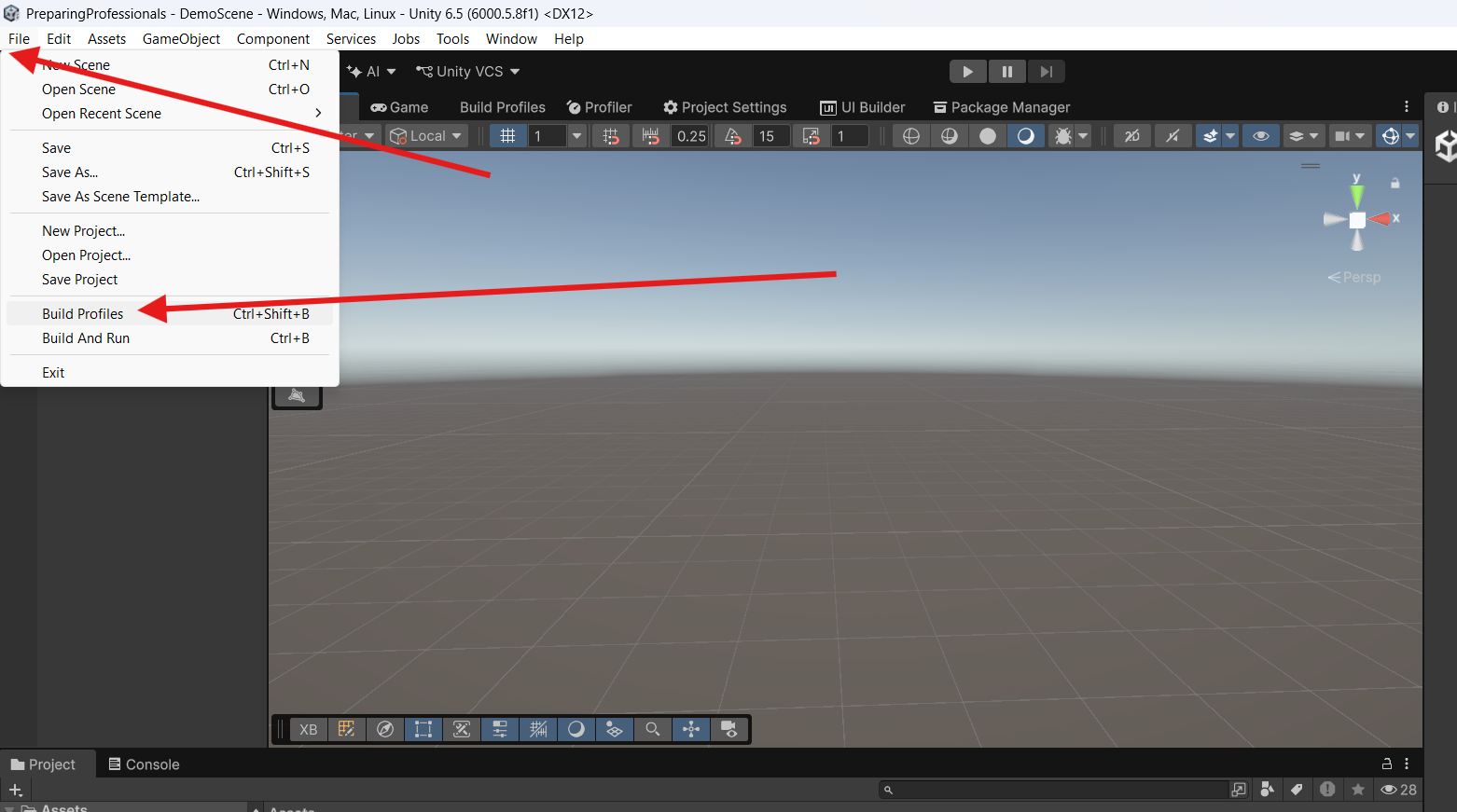
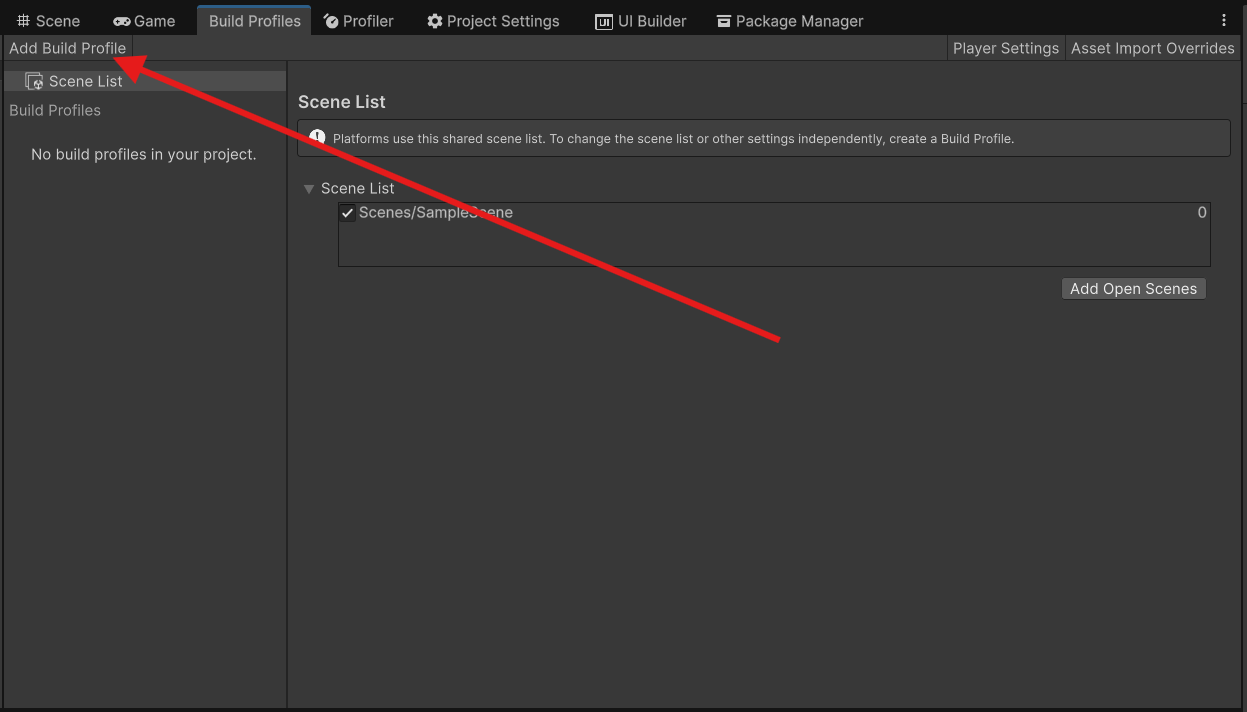
Нажимаем Add Build Profile
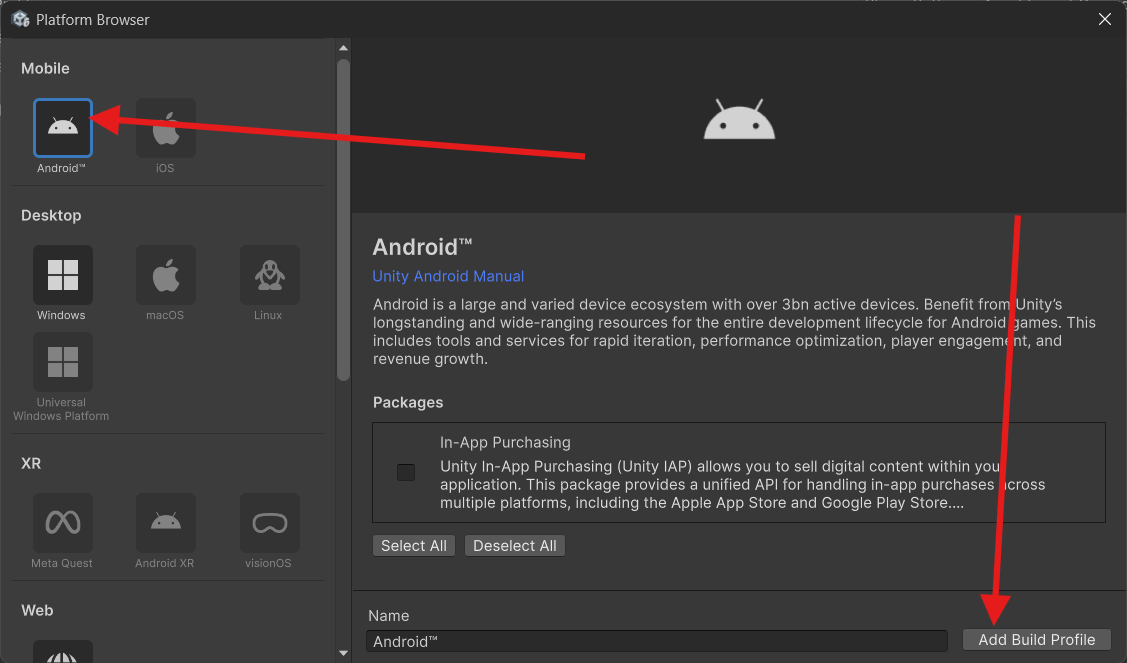
Добавляем профайл с Android
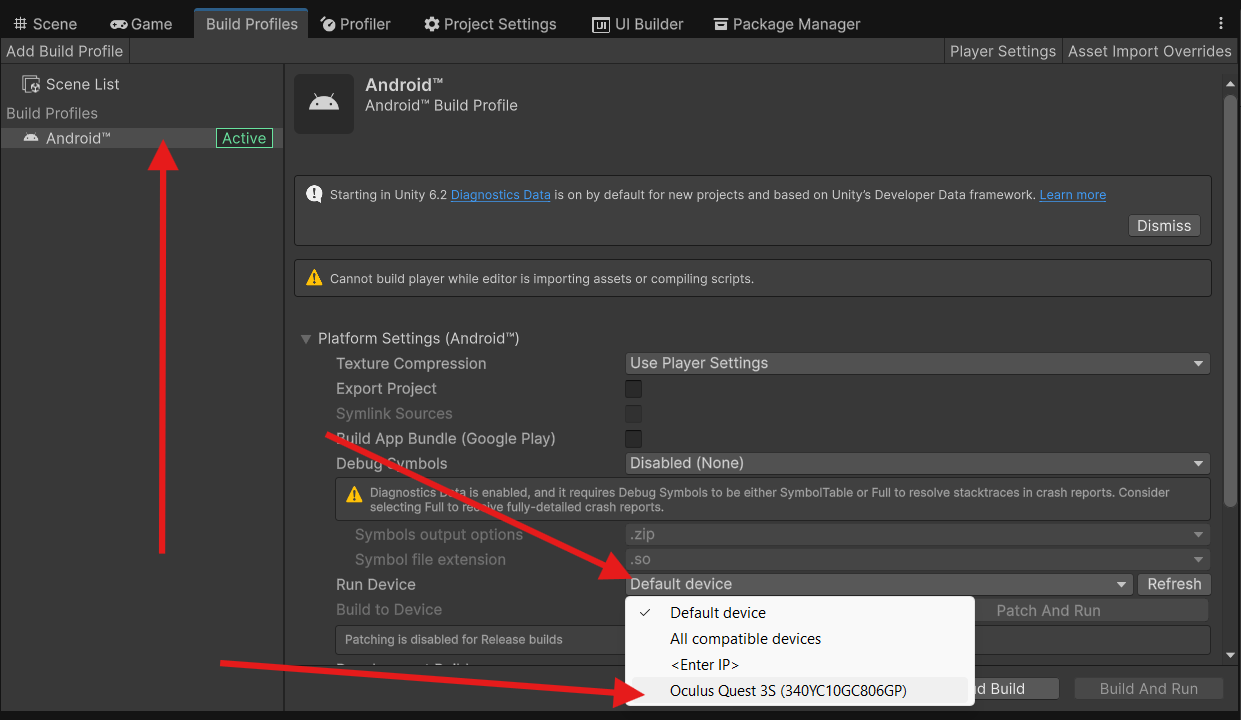
В профайле в графе Run Device выбираем подключенную VR гарнитуру
На этом все, проект полностью настроен под VR использование
Создание мини карты это один из критериев модуля В, который реализуется буквально за 3 минуты, поэтому данным критерием нельзя принебрегать
К левому контроллеру XR Origin крепим Canvas и в компоненте Canvas ставим Render Mode - World Space
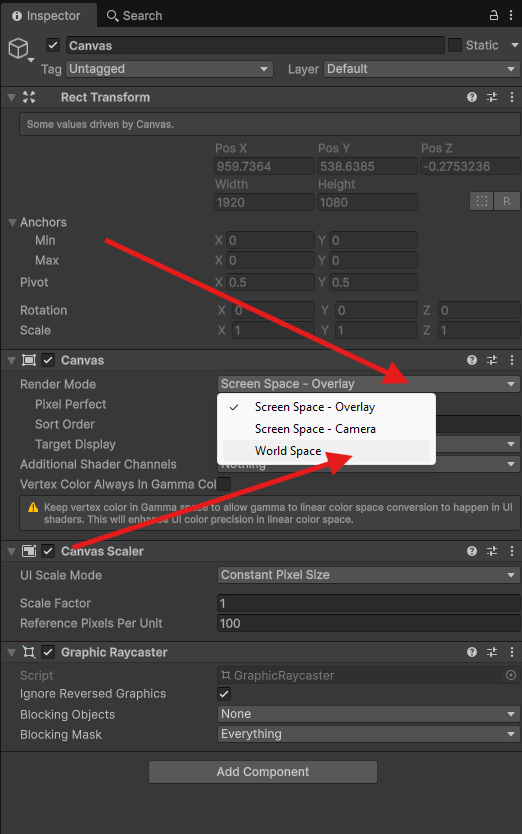
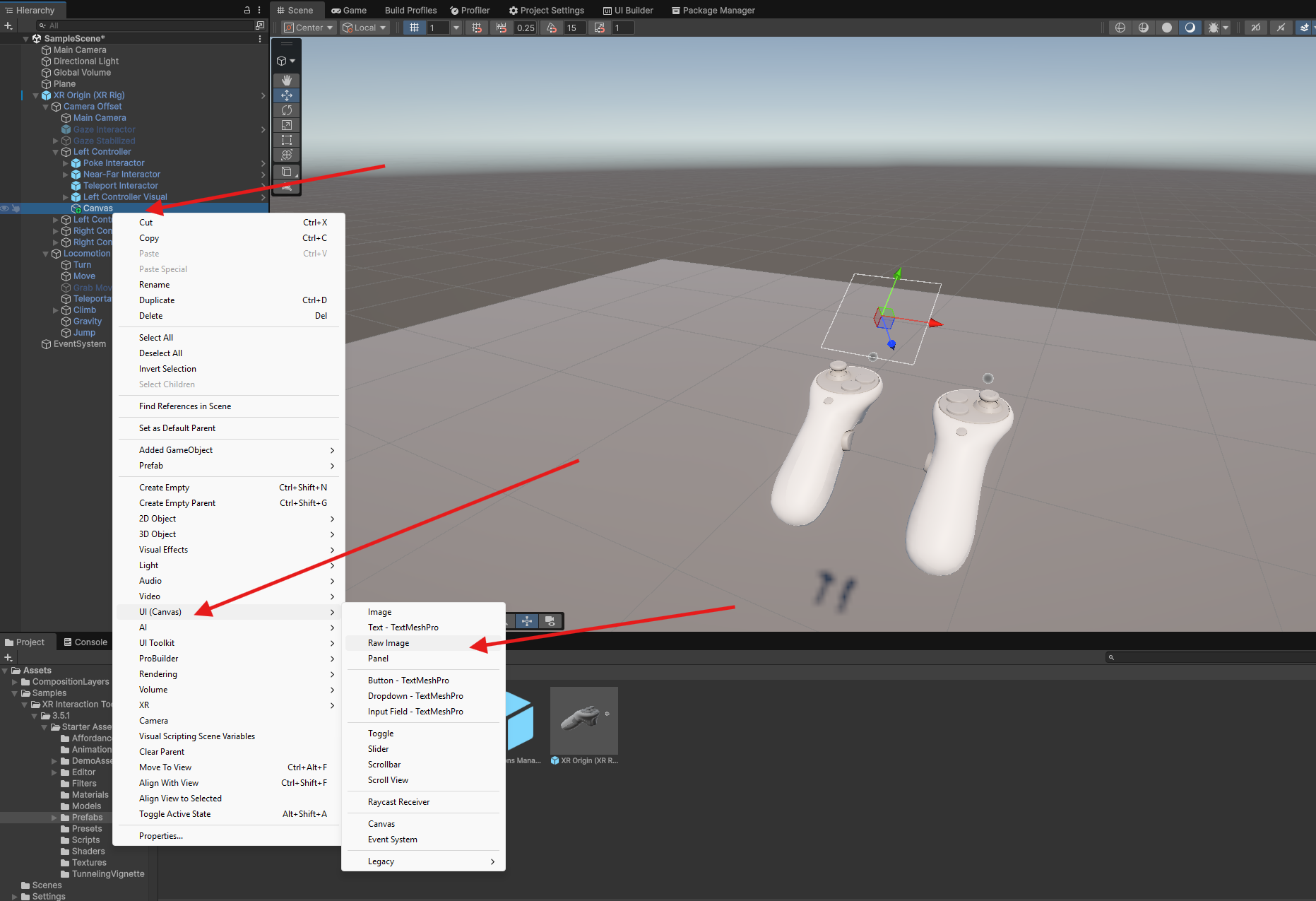
Уменьшаем Canvas до нужных размеров и создаем дочерний объект Raw Image, растягиваем его на весь Canvas
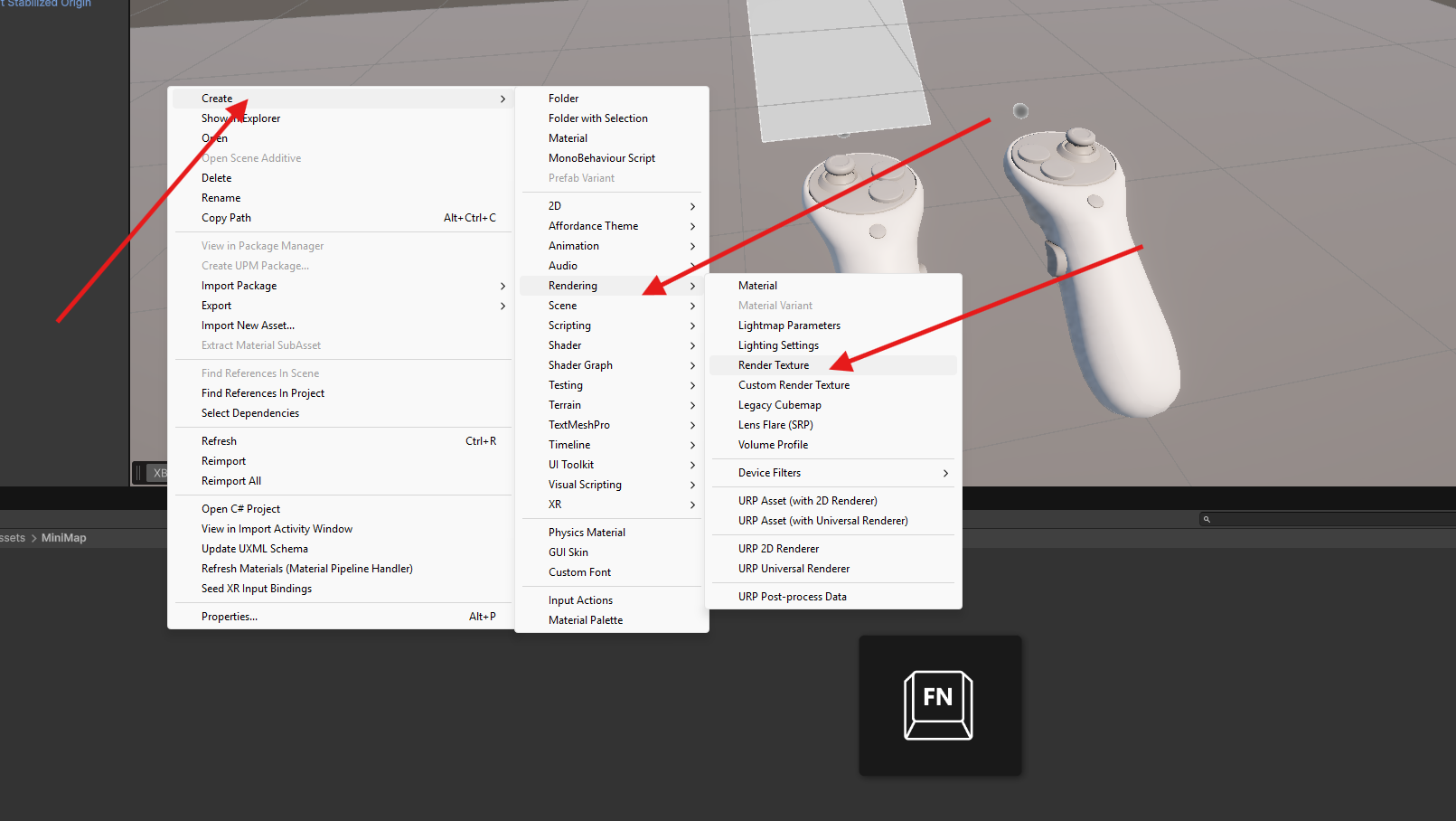
В проекте в нужной директории создаем Create > Rendering > Render Texture
В модуле А необходимо разработать планировку предложенного здания, и лучший гайд по программе доступен на официальном сайте: https://interior3d.su/tutorial.php#open=overview
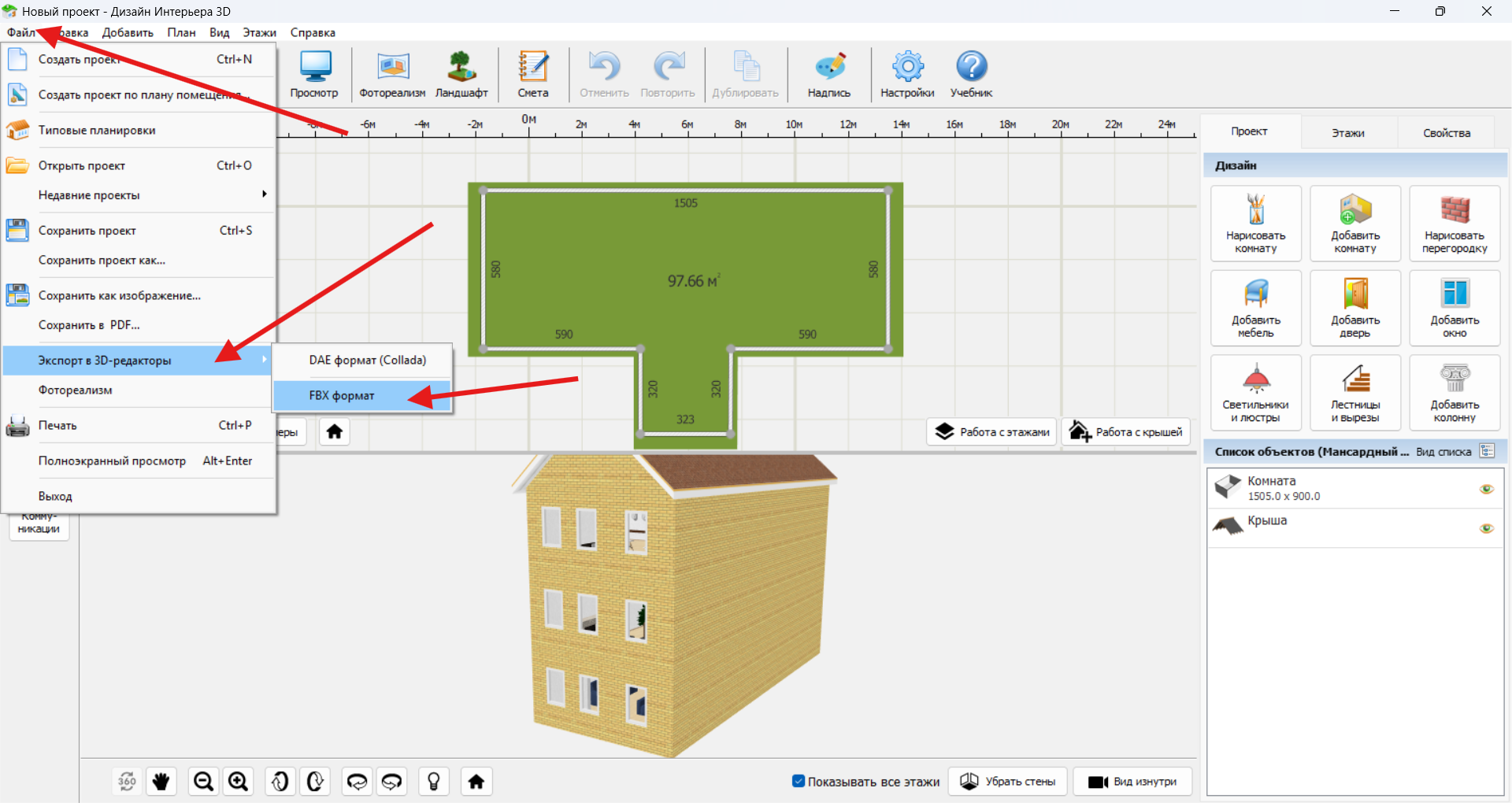
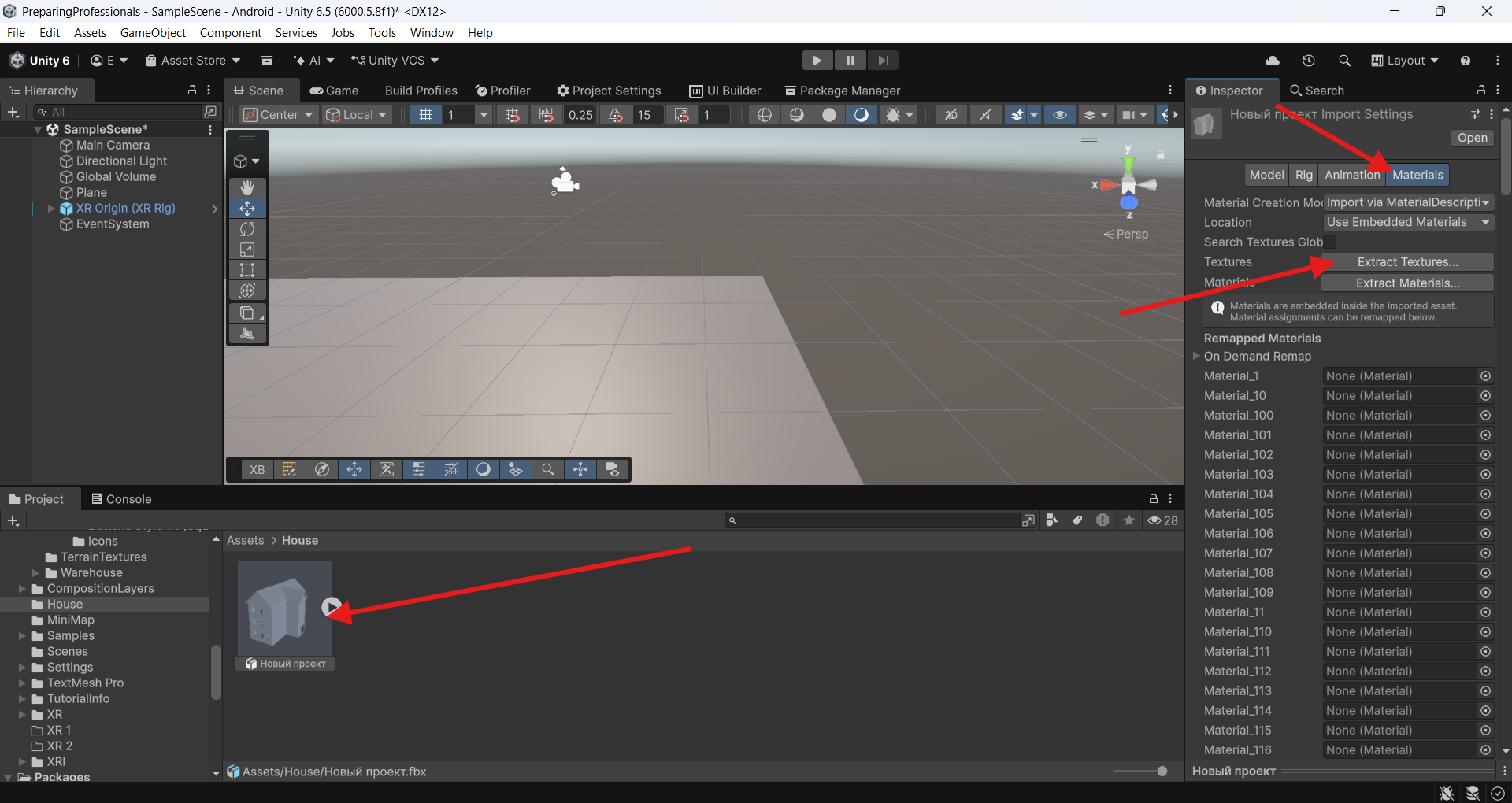
После модуля А на межрегиональном этапе разрешено экспортировать модель в Unity. Для этого требуется в дизайне интерьера 3D нажать Файл > Экспорт в 3D-редакторы > FBX формат
Далее закидываем данную модель в Unity, желательно в отдельную папку и кликаем на нее левой кнопкой мыши, затем в окне справа переходим во вкладку Materials и нажимаем кнопку Extract Textures, выбираем ту же папку, в которой лежит 3D модель
Важный момент: при экспорте все двери объединяются в единый меш и с ним не получится нормально работать, поэтому его надо удалить и заменить на 3D модели, которые даны организатором